パソコンの容量不足は、AIに片付けてもらう|消してよいものの一覧から選ぶだけ
「ストレージの空き容量が足りません」。
AIを仕事に使い倒していると、このお知らせを目にすることが増えます。動画や画像を作ったり、新しい道具を試したりするうちに、パソコンの容量はあっという間にいっぱいになります。
ダウンロードフォルダを開いてみたものの、どれを消していいか分からず、そのまま閉じた。そんな経験がある人も多いと思います。
この記事では、パソコンの容量不足を、AIに片付けてもらう方法をお伝えします。私が作った「パソコンの容量を片付けるスキル」を例にお話しします。
消せない理由は、「消していいか分からない」から
容量を空けられない一番の理由は、時間がないことではありません。消していいものかどうか、分からないことです。
うっかり大事なファイルを消してしまったら、取り返しがつきません。だから、怖くて手が出せないのです。
逆に言えば、「これは消してよい」「これは消してはいけない」が分かれば、片付けは一気に進みます。
AIが、消してよいものの一覧を作る
このスキルを入れたClaude Codeに、「パソコンの容量を片付けて」と送ります。
すると、AIがパソコンの中を調べて、消してよいものの一覧を作ります。ここまでは、調べるだけです。何も消しません。私のMacで試したときは、19秒で候補が8件出てきました。
一覧の1行ごとに、次のことが書かれています。
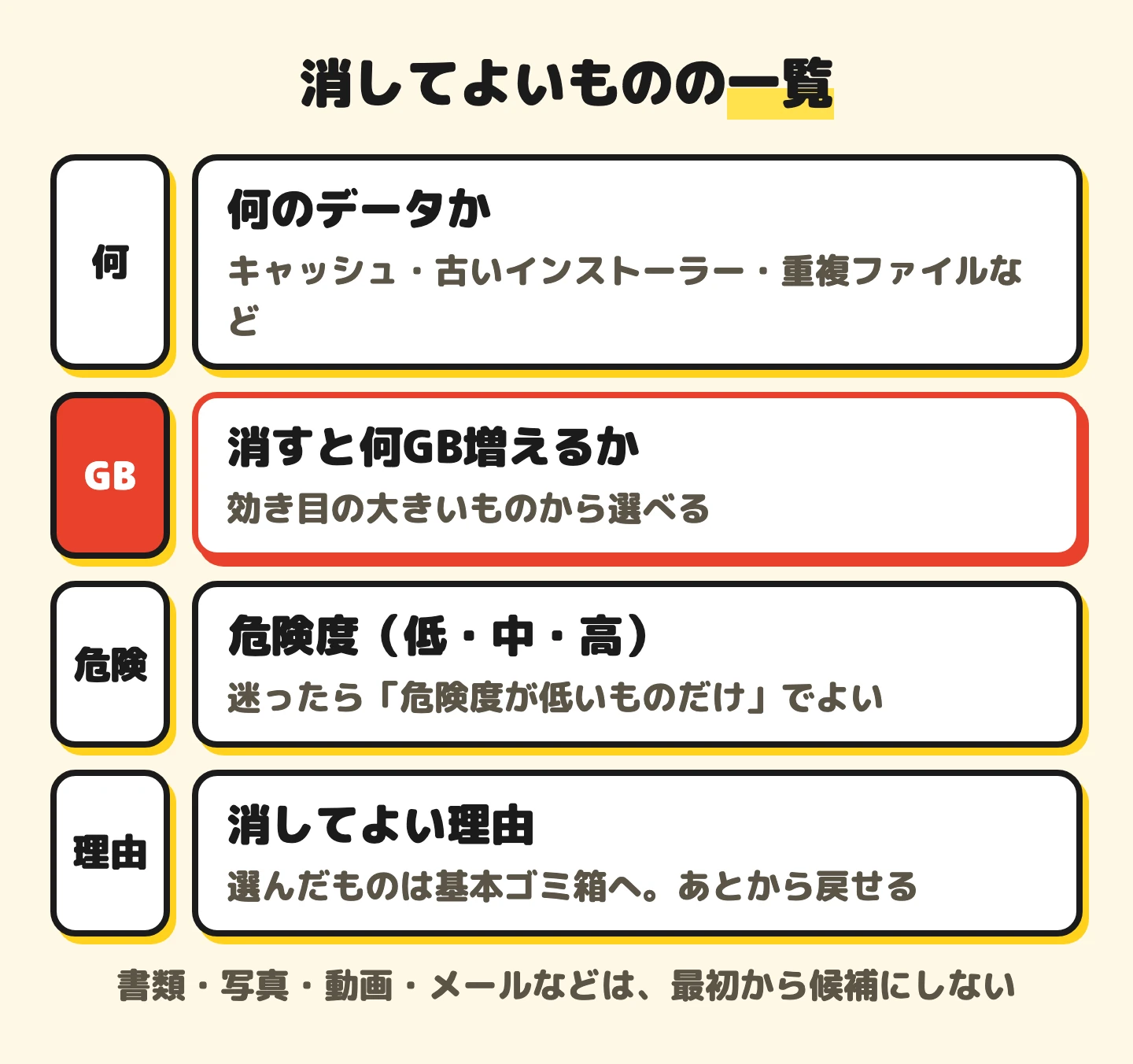
候補になるのは、アプリの一時データ(キャッシュ)、古いインストーラー、ダウンロードフォルダの古いもの、重複したファイル、大きなファイル、古いアプリの残り、アプリの動作記録などです。
大事なものは、最初から候補にしない
一番の安心は、大事なものが最初から候補に入らないことです。
書類、デスクトップ、写真、動画、音楽、メール、パスワード、iCloudやOneDriveの同期先、バックアップの本体などは、片付けの候補にしません。大きさを知らせるだけです。
選んだものは、基本的にゴミ箱へ移します。あとから戻せます。「さっき片付けたものを戻して」と頼めば、元の場所を教えてくれます。処理の直前には、もう一度、守るべき場所でないかを確かめます。調べた内容を、外へ送ることもありません。
迷ったら「危険度が低いものだけ」
どれを選べばいいか迷ったら、「危険度が低いものだけ」と伝えれば十分です。処理の予定を確かめて「進めて」と送れば、片付けが始まります。
片付けが終わったら、「増えた容量を教えて」と送ると、測り直してくれます。数日使ってみて困らなければ、ゴミ箱を空にしてください。
途中で分からなくなっても、「わからない、やって」と送れば、AIが先へ進めます。
パソコンの容量は、AIを使い倒すための土台です。容量の心配をせずに、思いきりAIを使える状態を作っておくことが、仕事の速さにそのままつながります。
「AIを仕事に入れる」の記事
会員限定の記事